UNE INTERFACE POUR VOTRE TEAM
Les outils Multifus pour le multi-compte Dofus.
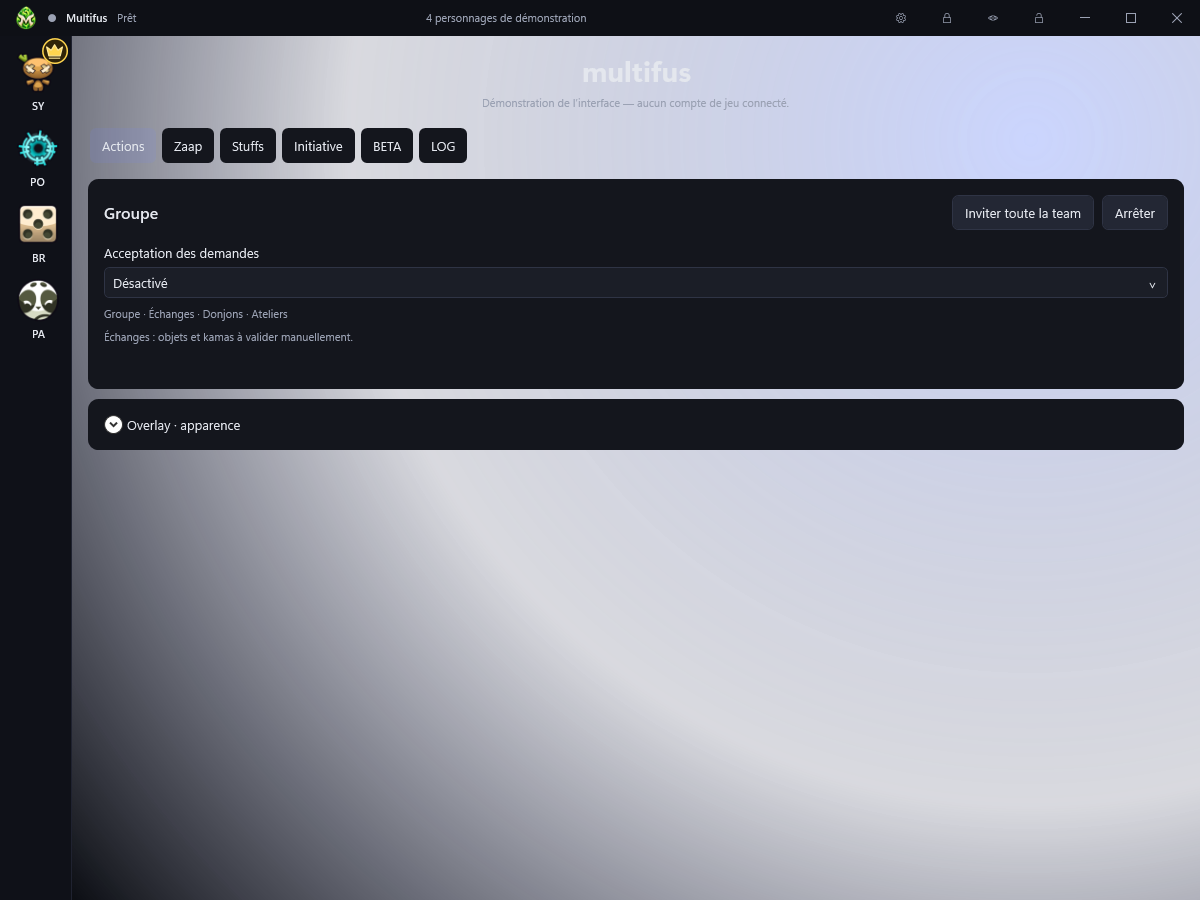
Multifus rassemble les fenêtres de vos personnages Dofus dans une interface Windows. Vous choisissez les raccourcis, l’apparence de l’overlay et les actions à activer selon votre façon de jouer.
Explorer l’interface interactiveUn overlay pour retrouver vos personnages
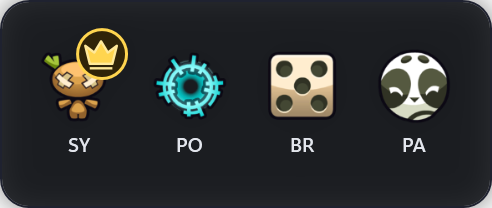
Les portraits des classes connectées permettent d’activer la fenêtre d’un personnage en un clic. Une couronne distingue le leader. L’overlay s’affiche avec les fenêtres Dofus pour garder votre bureau dégagé lorsque vous utilisez une autre application.
Choisissez des portraits compacts ou classiques, une disposition horizontale ou verticale, et une ou deux colonnes. L’opacité et l’opacité au survol sont réglables ; Ctrl + glisser permet de déplacer l’overlay.
Des raccourcis clavier et souris
Configurez le passage au compte suivant et l’accès à vos personnages. Les boutons de souris et la molette peuvent aussi servir de raccourcis. Multifus signale les doublons avant l’enregistrement des binds.
La touche d’ouverture du chat est configurable pour les actions qui saisissent une commande. Vos réglages sont conservés localement sur le PC.
Invitations et demandes d’échange de la team
Invitez les autres personnages détectés depuis le leader marqué par la couronne. Dans Actions, un même choix couvre groupe, échange, téléportation en donjon et atelier : Team uniquement, Permissif ou Désactivé. La détection recherche automatiquement les dialogues, sans sélection préalable d’une image.
Le logiciel doit reconnaître le type de demande et le bouton. En mode Team uniquement, le pseudo est également rapproché des personnages détectés ; en mode Permissif, il n’est pas restreint à la team. Une lecture ambiguë peut laisser la demande en attente ; l’onglet LOG aide à comprendre les demandes ignorées. L’acceptation d’un échange ouvre son interface : les objets et les kamas restent à valider manuellement.
Zaaps et destinations favorites
L’onglet Zaap regroupe les destinations avec leur territoire, leur région et leurs coordonnées. Une recherche et des favoris vous aident à retrouver les trajets fréquents. Un raccourci ouvre également le panneau Zaap en jeu, avec la recherche prête à recevoir votre saisie.
Le bouton de téléportation passe brièvement sur les fenêtres et envoie la commande /zaap à chaque personnage de la team via le chat. Le déplacement reste soumis aux conditions du jeu et à l’accès de chaque personnage à la destination.
Ordre d’initiative et stuffs
L’onglet Stuffs affiche les équipements en cartes : import Dofusbook, miniature, statistiques, tags et collections. Associez plusieurs stuffs renommables à chaque personnage et choisissez celui utilisé dans Initiative. Le bouton « Appliquer l’ordre » classe les personnages selon les valeurs renseignées : vous gardez la main sur le moment du changement.
Les stuffs et l’ordre enregistré sont sauvegardés localement pour le prochain lancement. Les valeurs viennent de votre saisie ou de l’import Dofusbook, pas d’une lecture de l’équipement porté en jeu. Le guide des stuffs et de l’initiative détaille l’import et l’application de l’ordre.
Réglages locaux et mises à jour
Le lanceur vérifie les mises à jour au démarrage. Les raccourcis, les favoris et les configurations restent sur votre machine, indépendamment de l’installation d’une nouvelle version.
Une licence permet deux PC, avec transfert d’une place depuis le logiciel. Consultez le guide d’installation et d’activation pour démarrer, ou découvrez les tests BETA.
LA VÉRITABLE INTERFACE
Des repères, avant même de lancer.
Interface Windows capturée le . Personnages fictifs. Certaines commandes ont évolué depuis.